
Tài khoản & Đăng nhập
Hướng dẫn đăng nhập hệ thống W-INVOICE, quản lý đa tài khoản cho kinh doanh có nhiều đại lý, linh hoạt xuất/nhập file sao lưu để chuyển giao cho Đại lý và các bước thay đổi mật khẩu an toàn.
Hệ thống W-INVOICE cung cấp cổng đăng nhập tập trung, an toàn, hỗ trợ quản lý đa tài khoản tối ưu cho Nhân viên kinh doanh phụ trách nhiều đại lý, các Đại lý phân phối, Kế toán dịch vụ và cơ chế bảo mật tài khoản chặt chẽ.
1. Truy Cập & Đăng Nhập Hệ Thống W-INVOICE
Người dùng có thể đăng nhập vào hệ thống hóa đơn điện tử của đơn vị mình theo các bước đơn giản:
Truy cập Website W-INVOICE
Mở trình duyệt web và truy cập địa chỉ website chính thức: https://winvoice.vn.
Nhấn nút Đăng Nhập
Nhấn vào nút Đăng Nhập trên thanh menu điều hướng (Navbar) hoặc trên banner trang chủ để chuyển đến trang đăng nhập tập trung https://winvoice.vn/dang-nhap.
Nhập thông tin Mã số thuế & Mật khẩu
Nhập Mã số thuế của doanh nghiệp và Mật khẩu tài khoản được cấp. Tích chọn ô Lưu tài khoản để thuận tiện cho các phiên làm việc tiếp theo → Nhấn nút Đăng Nhập để vào hệ thống.
Đăng nhập bằng Chữ ký số (CKS)
Trường hợp sử dụng USB Token, người dùng cắm Token vào máy tính, khởi chạy ứng dụng WINTax và nhấn nút Đăng Nhập Bằng Chữ Ký Số (CKS) để xác thực tức thì.
2. Quản Lý Đa Tài Khoản Dành Cho Kinh Doanh & Linh Hoạt Chuyển Giao Đại Lý, Khách Hàng
Đối với Nhân viên Kinh doanh phụ trách nhiều Đại lý, các Đại lý phân phối hoặc Đơn vị dịch vụ kế toán quản lý hàng trăm doanh nghiệp, cổng đăng nhập W-INVOICE cung cấp giải pháp quản trị tài khoản linh hoạt, giúp việc phân nhóm và chuyển giao tài khoản diễn ra nhanh chóng, chính xác:
Phân nhóm tài khoản theo từng Đại lý
Nhân viên kinh doanh có thể chia danh sách tài khoản theo từng Đại lý / Nhóm phụ trách (Ví dụ: Đại lý Miền Bắc, Đại lý Quận 1, Nhóm Kế toán Thuế VIP...). Nhấn nút Thêm đại lý để tạo nhóm mới hoặc nhấn Sửa tên khi cần đổi tên đại lý.
Lưu trữ an toàn & Chuyển đổi 1-chạm
Danh sách tài khoản đã lưu hiển thị trực quan dạng thẻ có đầy đủ Mã số thuế, Tên gợi nhớ / Tên công ty và tên Đại lý. Chỉ cần nhấn vào thẻ là đăng nhập thẳng vào hệ thống mà không cần nhập lại mật khẩu.
Tìm kiếm nhanh chóng trong danh sách lớn
Thanh tìm kiếm hỗ trợ lọc tức thời theo Mã số thuế hoặc Tên doanh nghiệp / Tên gợi nhớ, giúp tìm đúng tài khoản cần xử lý trong tích tắc.
Xuất file sao lưu để chuyển giao cho máy của Đại lý / Khách hàng
Khi kinh doanh tạo và kích hoạt xong danh sách tài khoản cho một Đại lý hoặc cần bàn giao tài khoản cho khách hàng:
- Kinh doanh xuất file theo Đại lý: Nhấn nút Xuất → Chọn đúng Đại lý cần xuất trong danh sách thả xuống → Đặt mật khẩu bảo vệ file (tùy chọn) → Nhấn Tải File (.json) và gửi file cho Đại lý qua Email / Zalo.
- Đại lý / Khách hàng nhập vào máy: Mở trang đăng nhập trên máy tính của Đại lý, nhấn nút Nhập → Chọn file
.jsonvừa nhận → Nhập mật khẩu mở file (nếu có) → Chọn chế độ Gộp thêm → Nhấn Nhập Dữ Liệu. Toàn bộ danh sách tài khoản sẽ xuất hiện đầy đủ trên máy của Đại lý để sử dụng ngay mà không cần gõ thủ công từng tài khoản.
3. Hướng Dẫn Thay Đổi Mật Khẩu Tài Khoản
Nhằm đảm bảo an toàn bảo mật thông tin, người dùng nên chủ động đổi mật khẩu sau khi nhận bàn giao tài khoản hoặc định kỳ theo quy chế bảo mật:
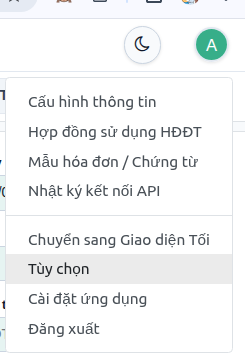
Nhấn vào Tài khoản người dùng → Chọn 'Tùy chọn'
Tại góc trên bên phải màn hình làm việc của W-INVOICE, nhấn vào biểu tượng avatar tài khoản người dùng để mở menu thả xuống, sau đó nhấn chọn mục Tùy chọn.
Chuyển qua tab 'Bảo mật tài khoản'
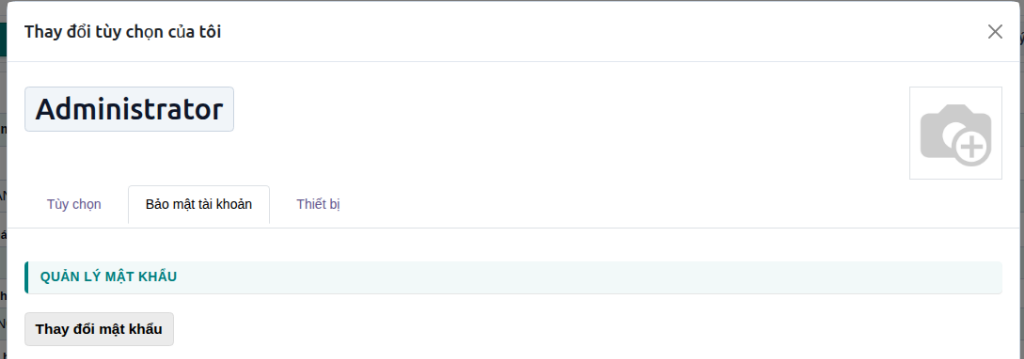
Trên cửa sổ popup Thay đổi tùy chọn của tôi, nhấn chuyển sang tab Bảo mật tài khoản (nằm giữa tab Tùy chọn và tab Thiết bị).
Nhấn nút 'Thay đổi mật khẩu' & Cập nhật
Tại khu vực QUẢN LÝ MẬT KHẨU, nhấn vào nút Thay đổi mật khẩu. Cửa sổ nhập liệu xuất hiện:
- Nhập Mật khẩu cũ (mật khẩu đang sử dụng).
- Nhập Mật khẩu mới (khuyến nghị từ 8 ký tự trở lên, bao gồm chữ hoa, chữ thường, số và ký tự đặc biệt).
- Nhập lại Xác nhận mật khẩu mới.
- Nhấn nút Thay đổi mật khẩu để hệ thống cập nhật mật khẩu mới ngay lập tức.
Tài liệu này có giúp ích cho bạn không?
Chúng tôi liên tục hoàn thiện tài liệu để đồng hành hiệu quả cùng doanh nghiệp.