
Lập & phát hành Chứng từ
Quy trình lập chi tiết chứng từ khấu trừ thuế TNCN (Mẫu 03/TNCN), kê khai thông tin người nộp thuế, các chỉ tiêu khấu trừ [13] đến [19], ký số Token qua WINTax và xuất file PDF/XML.
Hướng dẫn chi tiết toàn bộ quy trình lập, xem trước bản thể hiện chuẩn Bộ Tài chính, ký số USB Token phát hành Chứng từ khấu trừ thuế TNCN điện tử Mẫu số 03/TNCN (Thông điệp 211) gửi Cục Thuế và xuất file bàn giao cho người nộp thuế.
<TCTTNhap>.1. Khởi Tạo Chứng Từ Khấu Trừ Thuế TNCN Mới
Truy cập Menu Chứng từ
Tại thanh điều hướng bên trái, nhấn vào mục Chứng từ.
Nhấn nút + Mới
Nhấn nút + Mới ở góc trên bên trái màn hình để mở form lập chứng từ mới.
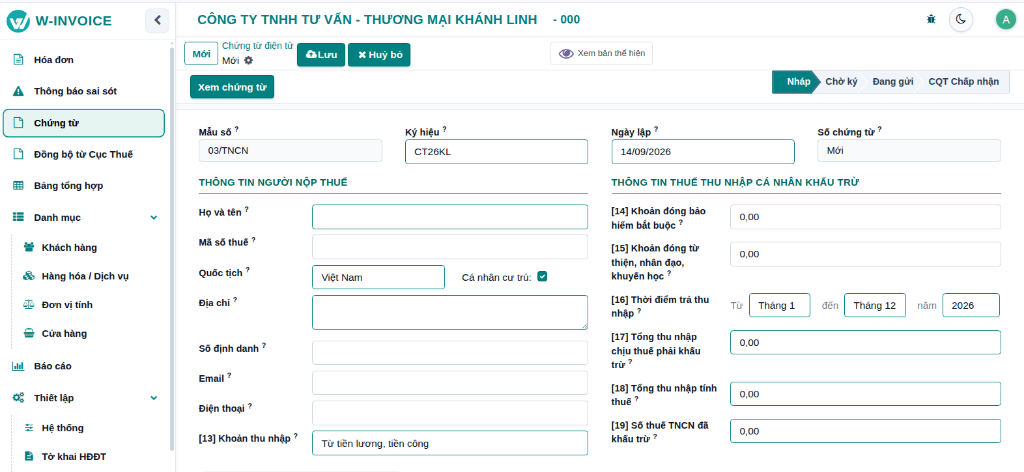
Chọn Ký hiệu & Ngày lập
- Mẫu số: Mặc định là 03/TNCN.
- Ký hiệu: Chọn ký hiệu chứng từ tương ứng (Ví dụ: CT26KL hoặc CT/26E).
- Ngày lập: Chọn ngày phát hành chứng từ (mặc định là ngày hiện tại).
- Số chứng từ: Hiển thị chữ Mới (số chứng từ chính thức 8 chữ số sẽ được cấp tự động sau khi ký số thành công).
2. Kê Khai Thông Tin Người Nộp Thuế & Chỉ Tiêu Thuế Khấu Trừ
Biểu mẫu nhập liệu được bố trí rõ ràng thành 2 khối thông tin nghiệp vụ:
Khai báo Khối THÔNG TIN NGƯỜI NỘP THUẾ
- Họ và tên: Nhập họ tên người nộp thuế (Ví dụ:
NGUYEN VAN A). - Mã số thuế: Nhập MST cá nhân của người lao động.
- Quốc tịch: Mặc định
Việt Nam. - Cá nhân cư trú: Tích chọn ô Cá nhân cư trú hoặc bỏ chọn nếu là cá nhân không cư trú.
- Địa chỉ: Nhập địa chỉ cư trú của cá nhân.
- Số định danh: Nhập 12 số CCCD hoặc Số hộ chiếu (trường hợp cá nhân chưa được cấp MST).
- Email & Điện thoại: Nhập địa chỉ email để hệ thống gửi chứng từ điện tử cho người nộp thuế.
- [13] Khoản thu nhập: Nhập loại thu nhập chịu thuế, ví dụ:
Từ tiền lương, tiền công.
Khai báo Khối THÔNG TIN THUẾ THU NHẬP CÁ NHÂN KHẤU TRỪ
- [14] Khoản đóng bảo hiểm bắt buộc: Nhập số tiền đóng bảo hiểm xã hội, y tế, thất nghiệp được trừ (Ví dụ:
6.691.050đ). - [15] Khoản đóng từ thiện, nhân đạo, khuyến học: Nhập số tiền đóng góp hợp lệ (nếu có, ví dụ:
0đ). - [16] Thời điểm trả thu nhập: Chọn khoảng thời gian chi trả thu nhập (Ví dụ: Từ Tháng 1 đến Tháng 12 năm 2026).
- [17] Tổng thu nhập chịu thuế phải khấu trừ: Nhập tổng thu nhập chịu thuế chi trả (Ví dụ:
211.079.426đ). - [18] Tổng thu nhập tính thuế: Nhập thu nhập tính thuế sau giảm trừ (Ví dụ:
72.388.376đ). - [19] Số thuế TNCN đã khấu trừ: Nhập chính xác số thuế TNCN đã khấu trừ nộp ngân sách (Ví dụ:
4.615.512đ).
Nhấn Lưu chứng từ
Nhấn nút Lưu trên thanh công cụ góc trên bên trái để lưu thông tin chứng từ ở trạng thái Nháp.
3. Xem Trước Bản Thể Hiện Chuẩn & Ký Số Phát Hành
Trước khi phát hành chính thức, người dùng thực hiện kiểm tra bản thể hiện và ký số bằng USB Token:
Nhấn nút 'Xem bản thể hiện' (hoặc 'Xem chứng từ')
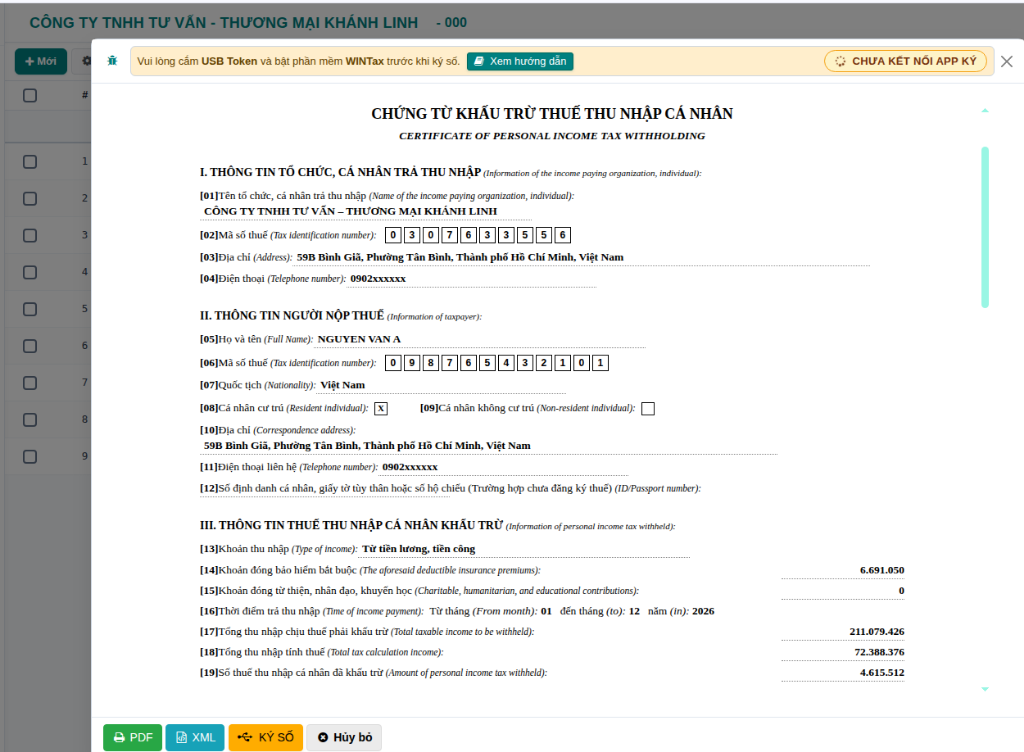
Nhấn nút Xem bản thể hiện trên thanh công cụ để mở cửa sổ xem trước toàn văn chứng từ song ngữ (Việt - Anh) theo đúng mẫu quy định của Bộ Tài chính.
Kiểm tra đối soát 3 phần thông tin
Đối soát kỹ lưỡng: I. Thông tin tổ chức chi trả thu nhập, II. Thông tin người nộp thuế, và III. Thông tin thuế TNCN khấu trừ.
Ký số qua WINTax
Cắm USB Token Chữ ký số vào máy tính và kiểm tra ứng dụng WINTax đang hoạt động. Nhấn nút KÝ SỐ (nút màu vàng nổi bật). Hệ thống sẽ tự động ký số điện tử, cấp số chứng từ tuần tự, ghi nhận vào cơ sở dữ liệu và truyền Thông điệp 211 sang Cục Thuế.
4. Xuất File & Bàn Giao Chứng Từ Cho Người Nộp Thuế
Sau khi ký số thành công và nhận được kết quả tiếp nhận từ Cục Thuế:
- Tải file PDF: Nhấn nút PDF để tải bản thể hiện có con dấu ký số điện tử hợp lệ của tổ chức chi trả thu nhập.
- Tải file XML: Nhấn nút XML để tải tệp dữ liệu gốc chứa chữ ký số chuẩn XMLDSIG theo Thông điệp 211 để người lao động sử dụng nộp hồ sơ quyết toán thuế điện tử qua Cổng Dịch vụ công hoặc ứng dụng eTax Mobile.
- Gửi Email tự động: Nhấn nút Gửi Mail để hệ thống tự động gửi chứng từ kèm đường link tra cứu trực tiếp đến hộp thư của người nộp thuế.
Tài liệu này có giúp ích cho bạn không?
Chúng tôi liên tục hoàn thiện tài liệu để đồng hành hiệu quả cùng doanh nghiệp.