
Nhập Chứng từ từ Excel
Hướng dẫn tải file mẫu Excel, chuẩn bị dữ liệu và nhập hàng loạt Chứng từ khấu trừ thuế TNCN vào hệ thống W-INVOICE, tự động khớp trường dữ liệu thông minh và kiểm thử hợp lệ trước khi nhập.
Tính năng Nhập dữ liệu hàng loạt từ Excel giúp doanh nghiệp tối ưu hóa năng suất xử lý, tự động khởi tạo hàng loạt Chứng từ khấu trừ thuế TNCN chỉ trong vài giây cho hàng chục hoặc hàng trăm người lao động trong các kỳ quyết toán thuế thu nhập cá nhân.
.xlsx) và hỗ trợ tệp .csv.1. Mở Chức Năng Nhập Dữ Liệu Hàng Loạt Từ Excel
Để bắt đầu nhập danh sách chứng từ từ bảng tính Excel:
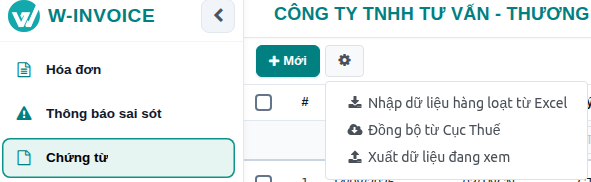
Truy cập Menu Chứng từ
Tại thanh điều hướng bên trái của W-INVOICE, nhấn chọn mục Chứng từ.
Mở Menu Thao Tác & Chọn Nhập Excel
Tại thanh công cụ phía trên danh sách chứng từ, nhấn vào biểu tượng bánh răng Thiết lập thao tác (bên cạnh nút + Mới) → Nhấn chọn mục Nhập dữ liệu hàng loạt từ Excel trong danh sách thả xuống.
2. Tải File Mẫu Excel & Chuẩn Bị Dữ Liệu Kê Khai
Tải tệp Excel mẫu chuẩn
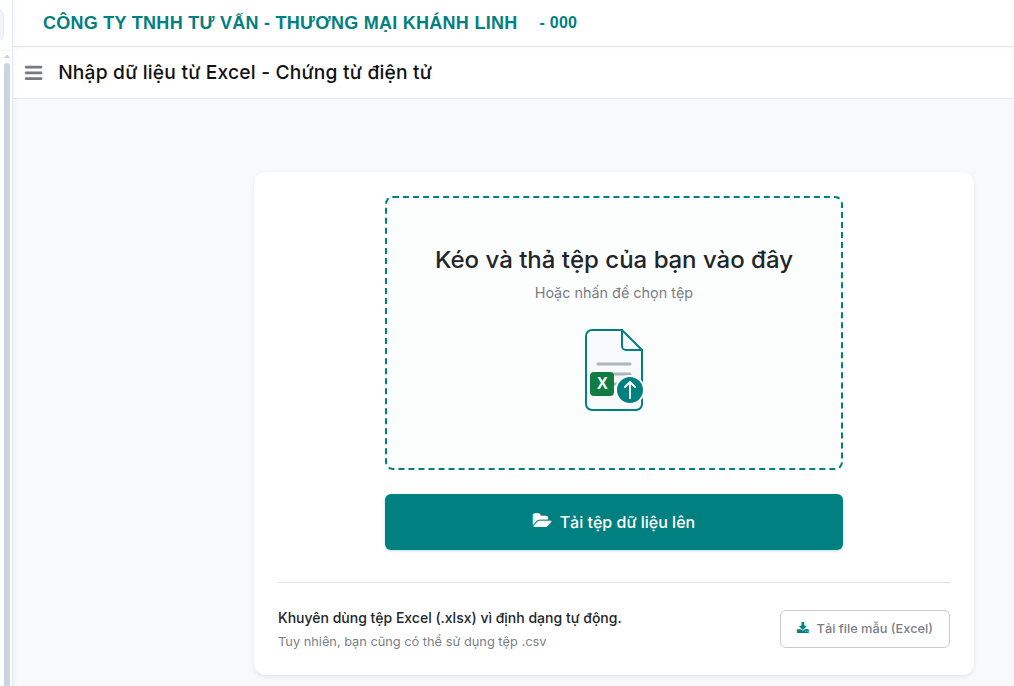
Tại góc dưới bên phải màn hình kéo thả tệp, nhấn nút Tải file mẫu (Excel) để tải về máy tệp mẫu chuẩn W-Invoice_Mau_nhap_lieu_Chung_tu_TNCN.xlsx.
Nhập dữ liệu vào các cột trong file Excel
series_code: Ký hiệu chứng từ khấu trừ thuế TNCN (Ví dụ:CT/26EhoặcCT26KL).date_create: Ngày lập chứng từ (Định dạng chuẩnYYYY-MM-DD, ví dụ:2026-03-15).employee_name: Họ và tên người nhận thu nhập (Ví dụ:NGUYỄN VĂN A).employee_vat: Mã số thuế cá nhân của người nộp thuế (Ví dụ:8012345678).employee_nationality: Quốc tịch (Mặc định:Việt Nam).is_resident_bool: Cá nhân cư trú (Nhập1đối với cá nhân cư trú,0đối với cá nhân không cư trú).employee_address: Địa chỉ cư trú của người nhận thu nhập.- Các cột chỉ tiêu khấu trừ thuế: Bảo hiểm bắt buộc
[14], Đóng góp từ thiện[15], Thu nhập chịu thuế[17], Thu nhập tính thuế[18]và Số thuế TNCN khấu trừ[19].
3. Kéo Thả & Tải Tệp Dữ Liệu Lên Hệ Thống
Tải tệp dữ liệu lên
Người dùng có thể thực hiện theo 2 cách thuận tiện:
- Cách 1: Kéo và thả trực tiếp tệp Excel vào vùng khung viền nét đứt Kéo và thả tệp của bạn vào đây.
- Cách 2: Nhấn nút Tải tệp dữ liệu lên (nút màu xanh teal) để duyệt và chọn tệp Excel từ máy tính.
4. Ánh Xạ Cột Dữ Liệu (Mapping) & Kiểm Thử Hợp Lệ
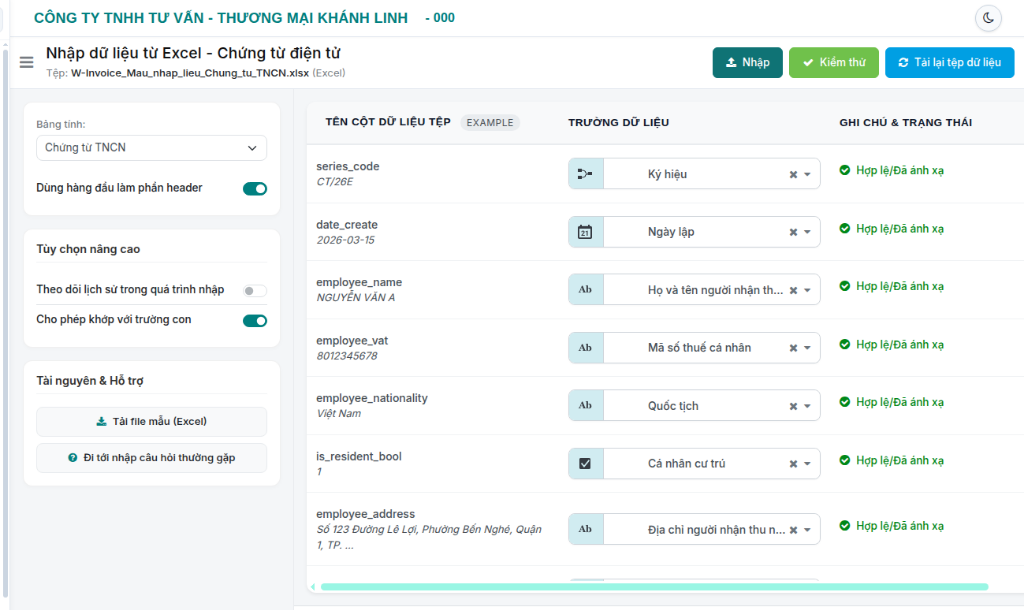
Hệ thống hỗ trợ trí thông minh tự động nhận diện và ghép cột dữ liệu giữa file Excel với các trường nghiệp vụ trên phần mềm:
Cấu hình Bảng tính & Tùy chọn nâng cao
- Bảng tính: Chọn sheet dữ liệu cần nhập (Ví dụ: Chứng từ TNCN).
- Dùng hàng đầu làm phần header: Bật nút gạt màu xanh để hệ thống lấy hàng đầu tiên làm tiêu đề cột.
- Cho phép khớp với trường con: Giữ bật nút gạt để hỗ trợ tự động đối soát trường nâng cao.
Kiểm tra bảng ánh xạ trường dữ liệu
Hệ thống tự động đối chiếu và gắn biểu tượng tích xanh Hợp lệ/Đã ánh xạ cho từng dòng: Ký hiệu (series_code), Ngày lập (date_create), Họ và tên (employee_name), Mã số thuế cá nhân (employee_vat), Quốc tịch, Cá nhân cư trú và Địa chỉ người nhận thu nhập.
Nhấn nút Kiểm thử để rà soát lỗi
Nhấn vào nút Kiểm thử (nút màu xanh lá cây có biểu tượng dấu tích ở góc trên bên phải). Hệ thống sẽ tự động thẩm định từng dòng dữ liệu trong tệp Excel để phát hiện trước các sai sót về định dạng, mã số thuế hoặc dữ liệu số.
Nhấn nút Nhập để hoàn thành
Sau khi hệ thống thông báo dữ liệu hợp lệ, nhấn nút Nhập (nút màu xanh teal bên cạnh nút Kiểm thử). Toàn bộ danh sách chứng từ khấu trừ thuế TNCN sẽ được nạp tức thì vào hệ thống.
5. Ký Số Phát Hành Hàng Loạt Sau Khi Nhập
Sau khi hoàn tất quá trình nhập từ file Excel:
- Toàn bộ chứng từ được nhập sẽ xuất hiện trong danh sách Chứng từ ở trạng thái Nháp.
- Kế toán có thể kiểm tra từng chứng từ hoặc cắm USB Token khởi chạy ứng dụng WINTax để tiến hành ký số phát hành hàng loạt theo quy chuẩn Thông điệp 211 gửi Cục Thuế.
Tài liệu này có giúp ích cho bạn không?
Chúng tôi liên tục hoàn thiện tài liệu để đồng hành hiệu quả cùng doanh nghiệp.