
Nhập Hóa đơn từ Excel
Hướng dẫn chi tiết nạp bảng tính Excel phát hành hàng loạt hóa đơn, hỗ trợ gom nhiều dòng hàng, khách lẻ CCCD, tính chất hàng hóa và các trường đặc thù.
Tính năng Nhập Hóa Đơn từ Excel trên hệ thống W-Invoice cho phép doanh nghiệp phát hành hàng trăm, hàng nghìn hóa đơn nhanh chóng trong tích tắc, hỗ trợ gom nhiều sản phẩm vào cùng 1 hóa đơn, tự động tính tiền chiết khấu, thành tiền, tiền thuế, tổng cộng và kiểm tra dữ liệu trước khi nhập.
1. Quy trình nhập hóa đơn từ Excel
Mở giao diện Nhập Hóa đơn hàng loạt
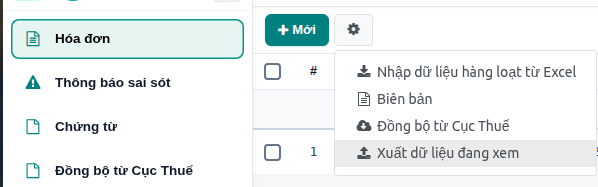
Tại menu Hóa đơn trên thanh điều hướng → Nhấn vào biểu tượng bánh răng cài đặt bên cạnh nút + Mới → Chọn dòng Nhập dữ liệu hàng loạt từ Excel.
Tải file mẫu Excel chuẩn
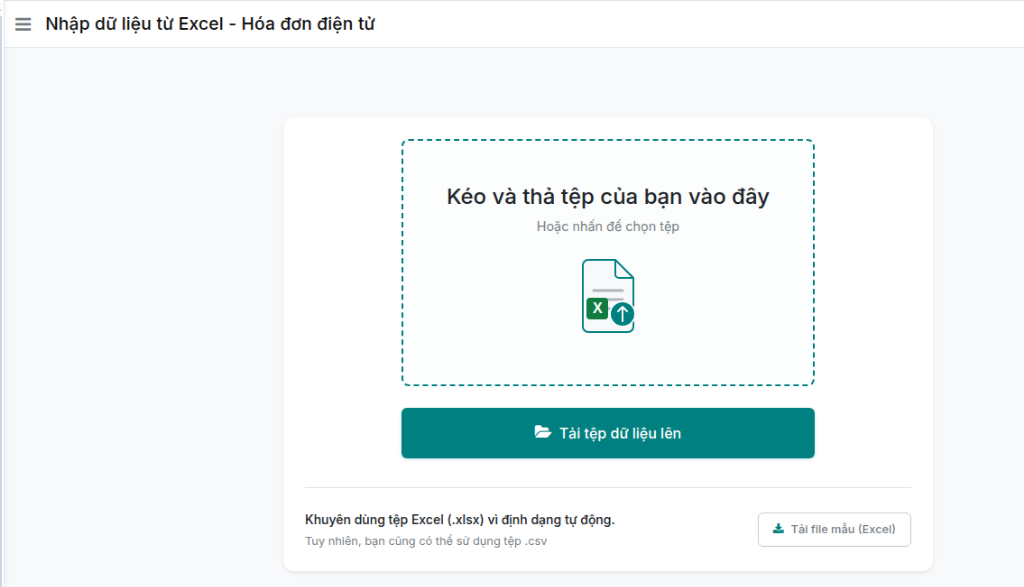
Tại màn hình nhập liệu, nhấn nút Tải file mẫu (Excel) ở góc dưới bên phải để tải file W-Invoice_Mau_nhap_lieu_Hoa_don_dien_tu.xlsx về máy tính.
Nhập dữ liệu vào file Excel
Điền thông tin hóa đơn và các dòng sản phẩm theo đúng quy tắc. File mẫu đã thiết lập sẵn toàn bộ công thức tự động tính cho: Số tiền chiết khấu, Thành tiền, Tiền thuế GTGT và Tổng cộng.
Tải tệp dữ liệu lên hệ thống
Nhấn vào nút Tải tệp dữ liệu lên (hoặc kéo thả file Excel vào khung nét đứt) để tải file dữ liệu vừa nhập lên hệ thống.
Kiểm tra dữ liệu & Thực thi Nhập
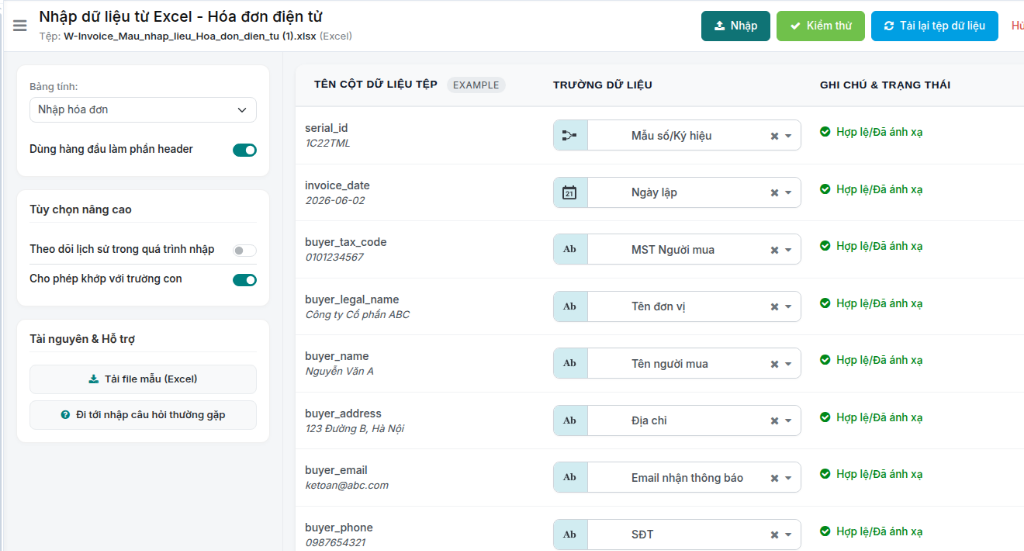
Hệ thống tự động khớp nối (Auto-mapping) chính xác 100% toàn bộ 27 cột dữ liệu sang trường thông tin tương ứng với trạng thái Hợp lệ/Đã ánh xạ màu xanh lá. Nhấn nút Kiểm thử để rà soát dữ liệu → Khi hệ thống báo hợp lệ, nhấn nút Nhập để tạo hóa đơn vào hệ thống.
- Dòng sản phẩm ĐẦU TIÊN: Điền đầy đủ thông tin chung của hóa đơn (Ký hiệu, Ngày lập, Mã số thuế, Tên đơn vị...).
- Các dòng sản phẩm TIẾP THEO của cùng hóa đơn đó: ĐỂ TRỐNG TOÀN BỘ các cột thông tin chung (từ Cột A đến Cột K), chỉ điền thông tin hàng hóa (từ Cột L đến Cột AA). Hệ thống sẽ tự động gộp các dòng này vào chung 1 số hóa đơn.
2. Các cột tự động tính bằng công thức Excel
File mẫu đã cài đặt sẵn công thức tự động tính toán, người dùng chỉ cần nhập Số lượng, Đơn giá, % Chiết khấu và Thuế suất:
| Tên cột | Tên kỹ thuật | Công thức Excel tự động | Mô tả nguyên lý tính |
|---|---|---|---|
| Số tiền Chiết khấu | discount_amount | =IF(Q>0, O*P*(Q/100), 0) |
Tiền CK = Số lượng * Đơn giá * (%CK / 100). Với dòng CK thương mại thì nhập số tiền trực tiếp. |
| Thành tiền chưa thuế | amount_before_tax | =O*P-R |
Thành tiền sau chiết khấu = (Số lượng * Đơn giá) - Số tiền chiết khấu. |
| Tiền thuế GTGT | amount_tax | =IF(T="10%", S*0.1, IF(T="8%", S*0.08, ...)) |
Tự động lấy Thành tiền nhân tỷ lệ phần trăm tương ứng theo Thuế suất đã chọn (10%, 8%, 5%, 0%...). |
| Tổng cộng dòng | amount_line_total | =S+U |
Tổng thanh toán dòng sản phẩm = Thành tiền chưa thuế + Tiền thuế GTGT. |
3. Cấu trúc đầy đủ 27 cột trong file Excel mẫu
File mẫu gồm 27 cột được phân nhóm rõ ràng:
| Tên cột kỹ thuật | Ý nghĩa hiển thị | Quy định & Ví dụ |
|---|---|---|
| Nhóm I: Thông tin chung hóa đơn (Cột A - K) | ||
| serial_id | Mẫu số / Ký hiệu | Ký hiệu hóa đơn hợp lệ đã đăng ký (Ví dụ: 1C26TPP) |
| invoice_date | Ngày lập hóa đơn | Định dạng YYYY-MM-DD (Ví dụ: 2026-06-01) |
| buyer_tax_code | Mã số thuế người mua | MST doanh nghiệp (10 hoặc 14 số). Bỏ trống nếu khách cá nhân/khách lẻ. |
| buyer_id_card | CCCD / Hộ chiếu | Số Căn cước công dân người mua cá nhân (Ví dụ: 001099xxxxxx). Áp dụng khi không có MST. |
| buyer_legal_name | Tên đơn vị người mua | Tên công ty / tổ chức (Ví dụ: CONG TY CO PHAN DEMO 01) |
| buyer_name | Họ tên người mua | Họ tên người đại diện mua hàng (Ví dụ: NGUYEN VAN DEMO A) |
| buyer_address | Địa chỉ người mua | Địa chỉ trụ sở hoặc nơi cư trú của người mua |
| buyer_email | Email nhận hóa đơn | Email nhận thông báo tra cứu HĐĐT (Ví dụ: demo01@w-invoice.vn) |
| buyer_phone | Số điện thoại | Số điện thoại liên hệ (Ví dụ: 0968xxxxxx) |
| payment_method_id | Hình thức thanh toán | Chuyển khoản, Tiền mặt, Chuyển khoản/Tiền mặt... |
| currency_id | Tiền tệ | Mã tiền tệ (Mặc định: VND) |
| Nhóm II: Chi tiết hàng hóa, chiết khấu & tiền thuế (Cột L - V) | ||
| invoice_line_ids/adjustment_type | Tính chất dòng | 1: Hàng hóa thương mại | 2: Khuyến mại | 3: Chiết khấu | 4: Ghi chú |
| invoice_line_ids/name | Tên hàng hóa, dịch vụ | Tên chi tiết mặt hàng hoặc nội dung dịch vụ |
| invoice_line_ids/unit_id | Đơn vị tính | Tên ĐVT đã có trong danh mục (Cái, Chiếc, Bộ, Gói, Thùng, Hộp, Kg, Lít, Bình, Đêm, Phần, Lần...) |
| invoice_line_ids/quantity | Số lượng | Số lượng hàng hóa (Định dạng số) |
| invoice_line_ids/price_unit | Đơn giá chưa thuế | Đơn giá sản phẩm (VND) |
| invoice_line_ids/discount | % Chiết khấu | Tỷ lệ chiết khấu theo dòng (ví dụ: 5, 10). Bỏ trống hoặc 0 nếu không có CK. |
| invoice_line_ids/discount_amount | Số tiền Chiết khấu | Công thức Excel: =IF(Q>0, O*P*(Q/100), 0) (Tự động tính) |
| invoice_line_ids/amount_before_tax | Thành tiền chưa thuế | Công thức Excel: =O*P-R (Tự động tính sau khi trừ chiết khấu) |
| invoice_line_ids/tax_id | Thuế suất GTGT | 10%, 8%, 5%, 0%, KCT, KKKNT |
| invoice_line_ids/amount_tax | Tiền thuế GTGT | Công thức Excel: Tự động tính theo tỷ lệ Thuế suất (10%, 8%, 5%...) |
| invoice_line_ids/amount_line_total | Tổng cộng dòng | Công thức Excel: =Thành tiền + Tiền thuế (Tự động tính) |
| Nhóm III: Trường hàng hóa đặc thù (Cột W - AA) | ||
| invoice_line_ids/vehicle_plate | Biển số xe | Ngành xăng dầu, gara, vận tải (Ví dụ: 29A-999.xx) |
| invoice_line_ids/chassis_number | Số khung | Kinh doanh xe máy, ô tô (Ví dụ: VF99xxxx) |
| invoice_line_ids/engine_number | Số máy | Kinh doanh xe máy, động cơ thiết bị |
| invoice_line_ids/room_number | Số phòng | Khách sạn, dịch vụ nghỉ dưỡng lưu trú (Ví dụ: P.808) |
| invoice_line_ids/ticket_time | Thời gian vé | Vé máy bay, tàu xe, vé tham quan sự kiện (Ví dụ: 09:00 - 17:00) |
4. Bảng tra cứu Thuế suất GTGT chuẩn
Khi nhập giá trị phần trăm vào Excel (như
10%, 8%), Excel có thể tự động đổi thành số thập phân 0.1 hoặc 0.08 khiến hệ thống không tìm thấy thuế suất. Hãy gõ thêm dấu nháy đơn phía trước: '10%, '8%, '5% hoặc copy từ Sheet 2 "Hướng dẫn & Tra cứu" trong file mẫu.
| Giá trị nhập vào Excel | Ý nghĩa thuế suất | Ghi chú |
|---|---|---|
| 10% | Thuế suất GTGT 10% thông thường | Gõ '10% |
| 8% | Thuế suất GTGT 8% (Nghị quyết giảm thuế) | Gõ '8% |
| 5% | Thuế suất GTGT 5% ưu đãi | Gõ '5% |
| 0% | Thuế suất 0% (Hàng xuất khẩu) | Gõ '0% |
| KCT | Không chịu thuế GTGT | Viết in hoa: KCT |
| KKKNT | Không kê khai nộp thuế GTGT | Viết in hoa: KKKNT |
5. Các câu hỏi thường gặp khi Import Excel
Dòng đầu tiên có thể đổi sang tiếng Việt được không?
Dòng 1 trong file mẫu sử dụng Tên kỹ thuật chuẩn của hệ thống (như serial_id, buyer_tax_code...) để đảm bảo khi tải lên, hệ thống tự động nhận diện khớp 100% các cột mà người dùng không phải chọn thủ công. Nếu đổi sang tên tiếng Việt khác, bạn sẽ cần chọn ghép cột bằng tay ở lần nhập đầu tiên và nhấn "Lưu mẫu ánh xạ" để các lần sau hệ thống ghi nhớ.
Khách hàng cá nhân không có MST thì điền như thế nào?
Để trống cột buyer_tax_code và buyer_legal_name, điền số Căn cước công dân vào cột buyer_id_card và họ tên vào cột buyer_name. Hóa đơn sẽ được phân loại thành khách hàng cá nhân có số CCCD chuẩn theo quy định Thuế.
Tài liệu này có giúp ích cho bạn không?
Chúng tôi liên tục hoàn thiện tài liệu để đồng hành hiệu quả cùng doanh nghiệp.