
Đồng bộ từ Cục Thuế
Hướng dẫn kết nối và tự động đồng bộ danh sách Chứng từ khấu trừ thuế TNCN đã phát hành từ Cổng Cục Thuế (hoadondientu.gdt.gov.vn) về hệ thống W-INVOICE qua WINTax.
Tính năng Đồng bộ từ Cục Thuế cho phép doanh nghiệp tự động tải toàn bộ Chứng từ khấu trừ thuế TNCN đã được phát hành từ Cổng thông tin Cục Thuế (hoadondientu.gdt.gov.vn) về hệ thống W-INVOICE, giúp kế toán quản lý tập trung, nối tiếp dải số chứng từ chính xác và phục vụ quyết toán thuế thu nhập cá nhân.
1. Hai Cách Kích Hoạt Tính Năng Đồng Bộ Từ Cục Thuế
Người dùng có thể thuận tiện mở chức năng đồng bộ dữ liệu chứng từ bằng 1 trong 2 cách sau:
Cách 1: Nhấn menu 'Đồng bộ từ Cục Thuế' trên thanh điều hướng
Tại thanh menu chính bên trái, nhấn trực tiếp vào mục Đồng bộ từ Cục Thuế (nằm ngay dưới mục Chứng từ và trên mục Bảng tổng hợp).
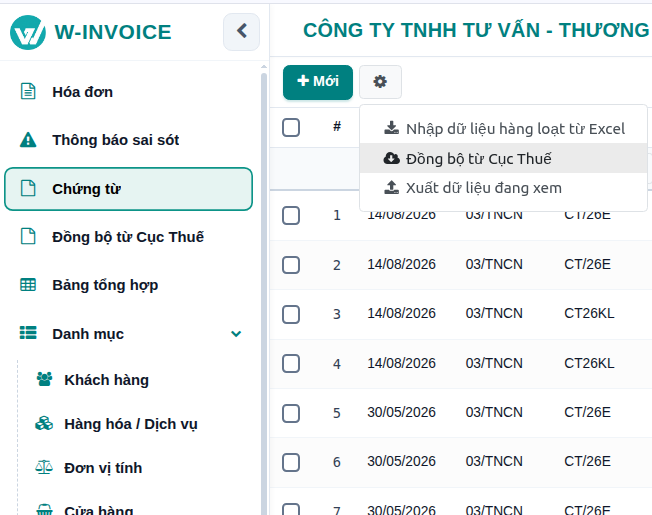
Cách 2: Nhấn nút thao tác nhanh từ Danh sách Chứng từ
Tại màn hình danh sách Chứng từ, nhấn vào biểu tượng bánh răng Thiết lập thao tác bên cạnh nút + Mới → Nhấn chọn mục Đồng bộ từ Cục Thuế trong danh sách thả xuống.
2. Cấu Hình Tài Khoản & Khoảng Thời Gian Đồng Bộ
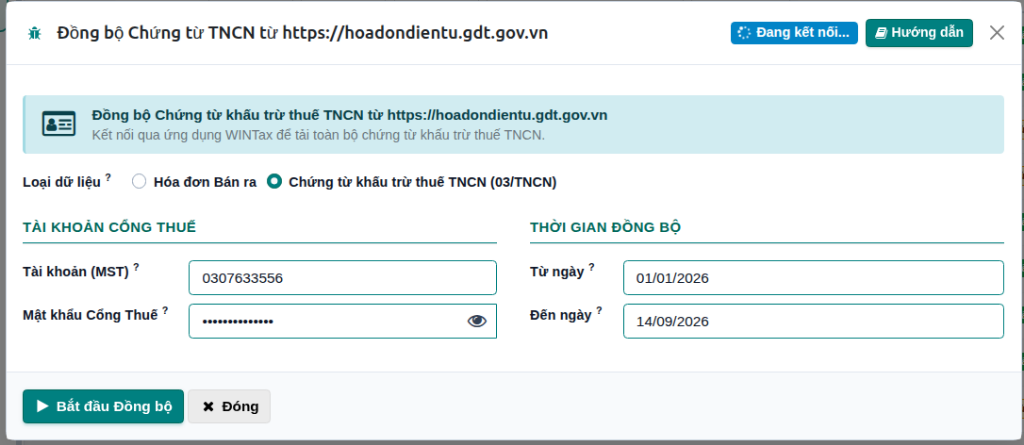
Khi cửa sổ popup Đồng bộ Chứng từ TNCN từ https://hoadondientu.gdt.gov.vn xuất hiện, người dùng thực hiện theo các bước:
Kiểm tra kết nối ứng dụng WINTax
Đảm bảo ứng dụng WINTax đang bật trên máy tính. Góc trên bên phải cửa sổ sẽ hiển thị trạng thái kết nối sẵn sàng.
Chọn Loại dữ liệu đồng bộ
Tích chọn vào tùy chọn: Chứng từ khấu trừ thuế TNCN (03/TNCN).
Nhập thông tin Tài khoản Cổng Thuế
- Tài khoản (MST): Hệ thống tự động điền Mã số thuế của doanh nghiệp (Ví dụ: 0307633556).
- Mật khẩu Cổng Thuế: Nhập mật khẩu đăng nhập vào Cổng thông tin Cục Thuế (có thể nhấn vào biểu tượng con mắt để xem lại mật khẩu đã gõ).
Chọn Thời gian đồng bộ dữ liệu
- Từ ngày: Chọn ngày bắt đầu lấy dữ liệu (Ví dụ: 01/01/2026).
- Đến ngày: Chọn ngày kết thúc (Ví dụ: 14/09/2026).
Nhấn nút 'Bắt đầu Đồng bộ'
Nhấn nút Bắt đầu Đồng bộ (nút màu xanh teal đậm có biểu tượng Play) ở góc dưới bên trái cửa sổ để hệ thống tự động kết nối và tải toàn bộ chứng từ về phần mềm.
3. Kiểm Tra Kết Quả Đồng Bộ & Đối Soát Dữ Liệu
Sau khi tiến trình đồng bộ hoàn tất:
- Toàn bộ chứng từ đã phát hành sẽ hiển thị trực quan trên danh sách Chứng từ kèm đầy đủ: Số chứng từ, Ngày lập, Mẫu số 03/TNCN, Ký hiệu và trạng thái CQT Chấp nhận.
- Kế toán có thể nhấn vào từng dòng để xem chi tiết, tải file PDF/XML hoặc nhấn nút Xuất dữ liệu đang xem để lưu về file Excel đối soát nội bộ.
Tài liệu này có giúp ích cho bạn không?
Chúng tôi liên tục hoàn thiện tài liệu để đồng hành hiệu quả cùng doanh nghiệp.