
Các lỗi liên quan tới app ký số
Ba lỗi thường gặp khi ký số: app ký số WINTax đang chạy bản cũ, máy chưa nhận USB Token và trình duyệt chưa cấp quyền cho app — kèm cách kiểm tra và cách khắc phục.
Tài liệu tổng hợp ba lỗi thường gặp khi ký số trên W-INVOICE: ứng dụng WINTax đang chạy bản cũ, máy chưa nhận USB Token và trình duyệt chưa cấp quyền cho ứng dụng. Với mỗi lỗi đều có phần cách kiểm tra và cách khắc phục để người dùng tự xử lý ngay trên máy tính của mình.
Lỗi 1: App ký số đang chạy bản cũ
Các phiên bản ứng dụng ký số thấp hơn v20 không còn tương thích với giao thức ký số hiện hành, dẫn tới thao tác ký thất bại hoặc không nhận được chứng thư số.
Cách kiểm tra phiên bản app ký số
Bung khay hệ thống
Nhấn vào mũi tên ^ ở góc phải thanh taskbar, cạnh đồng hồ, để bung khay hệ thống (System Tray).
Nhấn chuột phải vào biểu tượng app ký số
Tìm biểu tượng WINTax màu đỏ trong khay hệ thống và nhấn chuột phải để mở menu.
Đọc dòng trên cùng của menu
Dòng trên cùng hiển thị tên ứng dụng kèm số phiên bản dạng v20.x.xx, kèm trạng thái Đang chạy và cổng kết nối. Nếu số phiên bản thấp hơn 20 thì máy đang chạy bản cũ và cần cài lại theo hướng dẫn bên dưới.
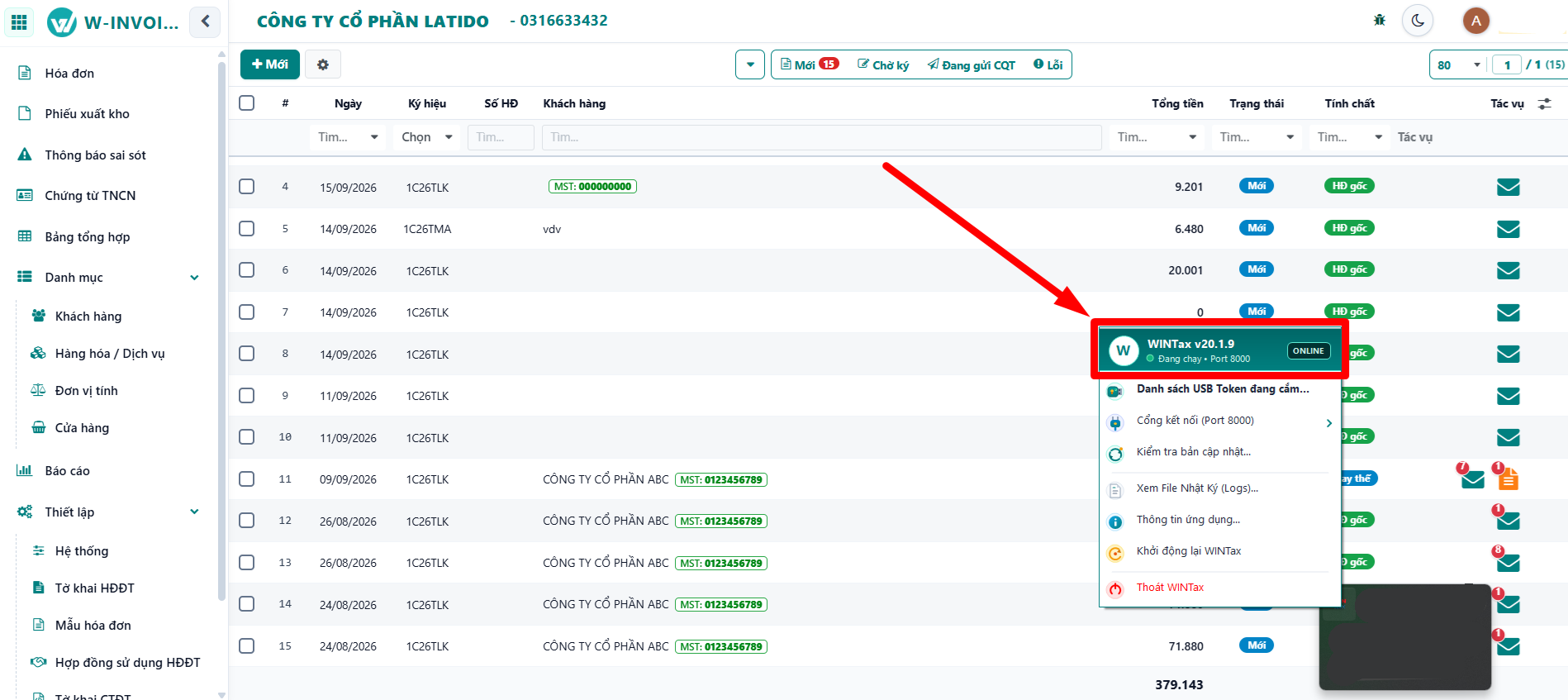
v20.1.9 kèm trạng thái Đang chạy và cổng kết nối Port 8000Cách khắc phục khi máy đang chạy bản cũ
Gỡ bản cũ khỏi máy tính
Nhấn phím Windows, gõ Control Panel và nhấn mở. Vào mục Programs, nhấn chọn Uninstall a program, tìm ứng dụng WINTax trong danh sách rồi nhấn Uninstall.
Tải bản cài đặt mới
Truy cập trang Apps ký số WINTax và tải bản cài đặt mới từ Microsoft Store hoặc tải file ZIP, sau đó cài đặt và khởi chạy ứng dụng.
Tải lại trang và ký lại
Tải lại trang website bằng Ctrl + F5 để trình duyệt kết nối lại tới ứng dụng, sau đó thực hiện thao tác ký số.
Lỗi 2: Máy chưa nhận USB Token
Ứng dụng vẫn chạy nhưng không tìm thấy chứng thư số nào để ký. Cần xác định chính xác máy tính đã nhận thiết bị USB Token hay chưa trước khi xử lý.
Cách kiểm tra máy đã nhận Token chưa
Kiểm tra danh sách Token trong app ký số
Nhấn chuột phải vào biểu tượng app ký số ở khay hệ thống, nhấn chọn Danh sách USB Token đang cắm…. Có tên chứng thư số hiện ra là máy đã nhận Token. Danh sách trống nghĩa là lỗi nằm ở máy tính hoặc driver, không phải ở website.
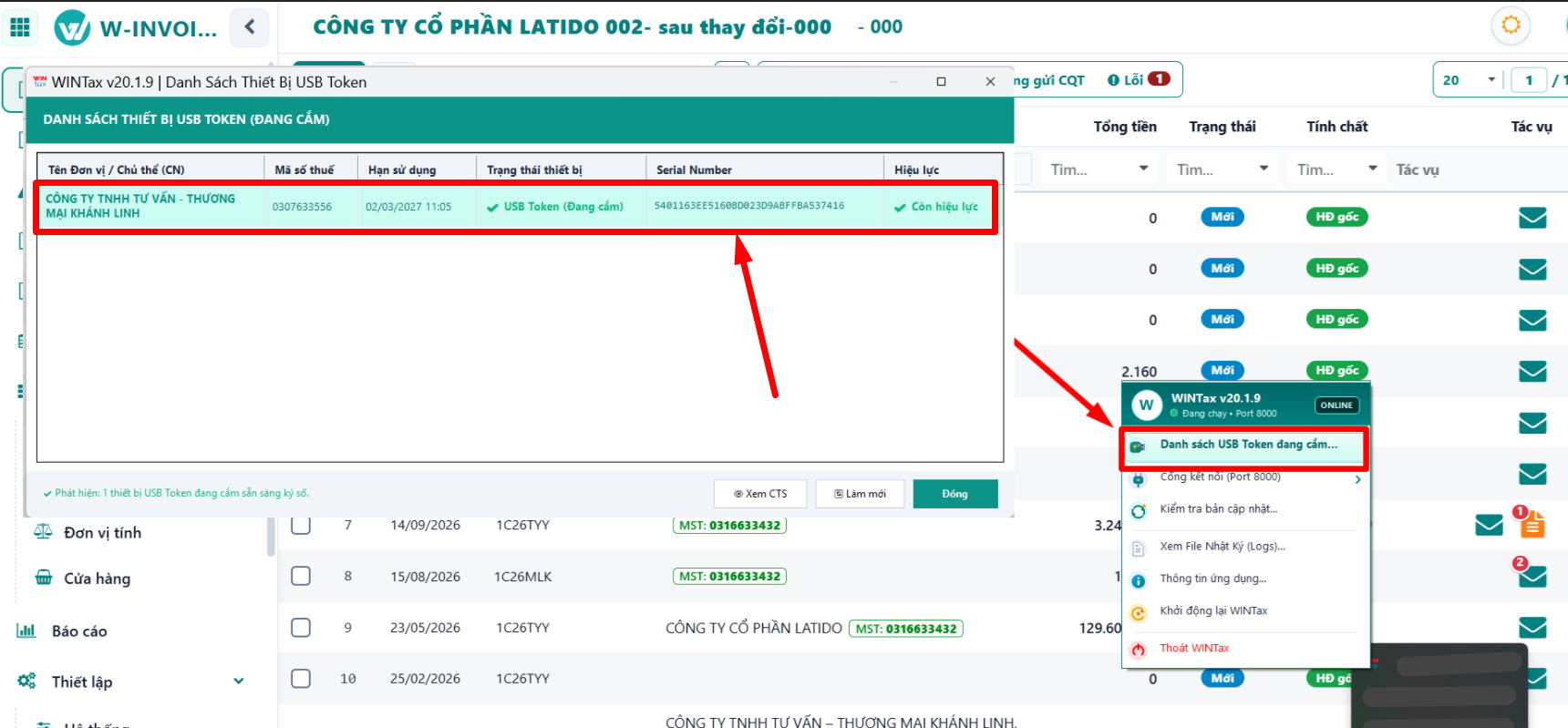
Kiểm tra thiết bị trên This PC / Computer
Mở This PC (Computer) để xem máy tính đã nhận thiết bị USB vừa cắm hay chưa. USB Token thường hiện ở mục Devices and drives dưới dạng ổ đĩa CD, ví dụ CD Drive (E:) WINCA. Nếu Windows cũng không nhận thiết bị thì nguyên nhân nằm ở cổng USB, thiết bị Token hoặc driver của Token.
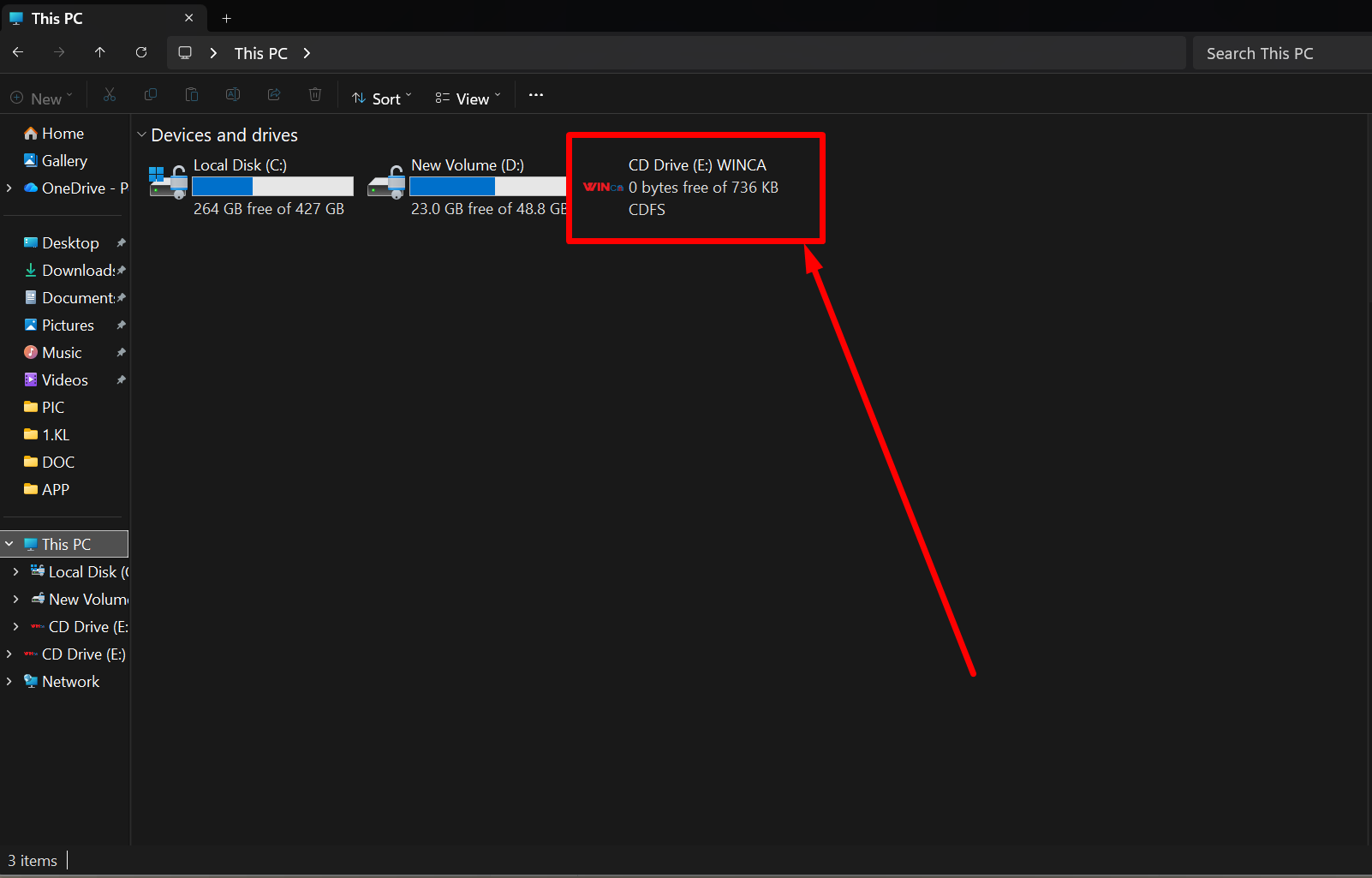
CD Drive (E:) WINCA tại mục Devices and drivesCách khắc phục khi máy chưa nhận Token
Rút và cắm lại USB Token
Rút Token và cắm lại trực tiếp vào cổng USB trên thùng máy hoặc thân laptop. Tránh cắm qua hub chia cổng, cổng USB trên màn hình hoặc trên bàn phím vì nguồn điện cấp không ổn định.
Khởi động lại app ký số
Nhấn chuột phải vào biểu tượng app ký số, nhấn chọn Khởi động lại WINTax để quét lại thiết bị, sau đó mở lại danh sách Token để kiểm tra.
Cài lại driver của Token
Cài lại driver Token do nhà cung cấp chứng thư số cấp (WinCA, Viettel, VNPT, FPT, Bkav…) bằng quyền quản trị (Run as administrator), sau đó khởi động lại máy tính và kiểm tra lại danh sách Token.
Lỗi 3: Trình duyệt chưa cấp quyền cho app
Biểu hiện: app vẫn chạy, Token vẫn nhận, nhưng khi nhấn Ký thì không có phản hồi, hoặc website báo không kết nối được tới ứng dụng ký số.
Để ký được, website cần gọi tới app đang chạy trên máy tính. Trình duyệt sẽ chặn kết nối này nếu người dùng chưa cấp quyền, hoặc đã nhấn Block ở hộp thoại xin quyền. Tình huống này hay gặp khi mới cài lại trình duyệt, đổi máy tính hoặc lần đầu sử dụng website.
Cách cấp quyền trên Chrome và Edge
Mở website hóa đơn điện tử
Đăng nhập và mở trang hóa đơn điện tử W-INVOICE trên trình duyệt Chrome hoặc Edge.
Mở bảng cấp quyền của trang
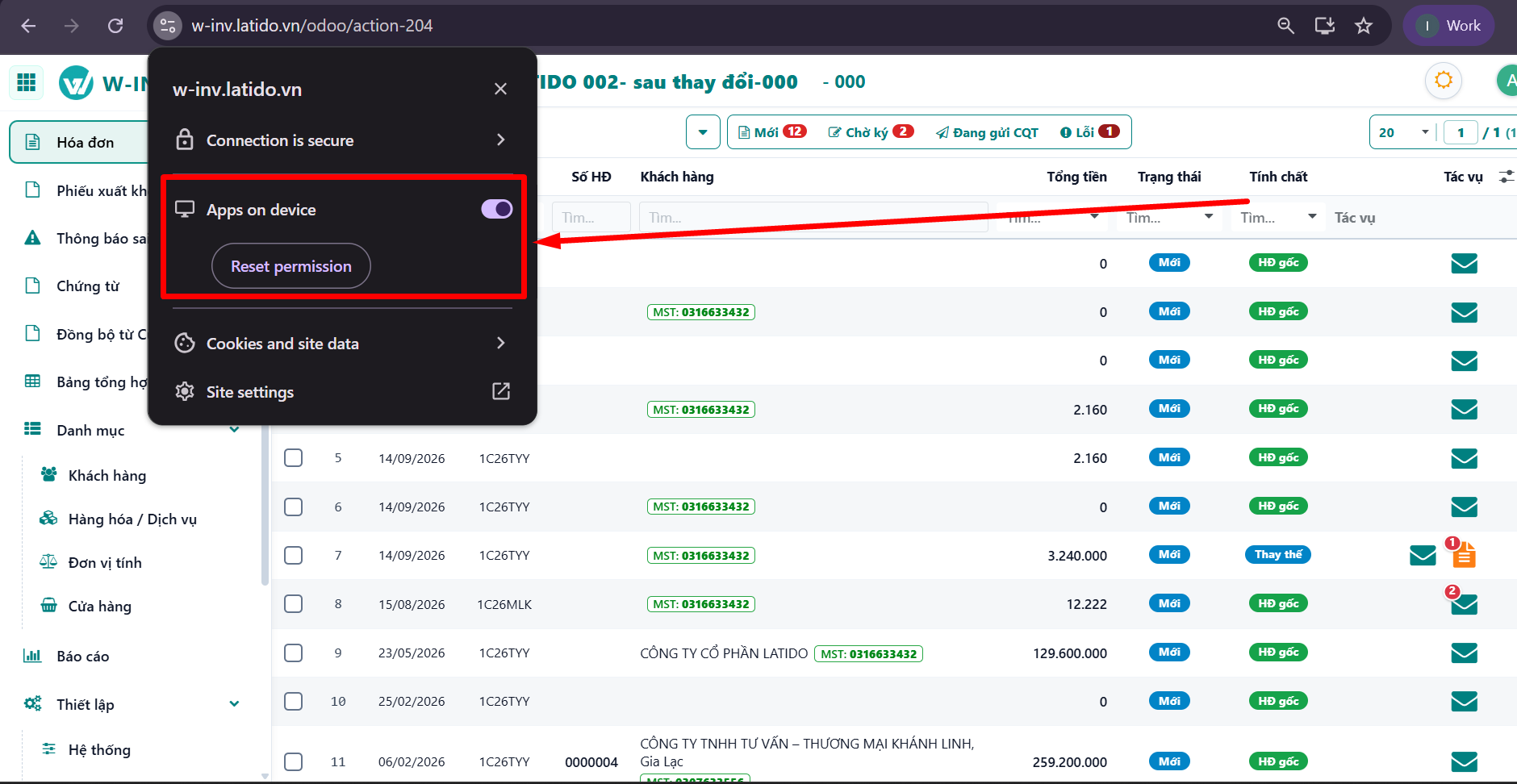
Nhấn vào biểu tượng bên trái thanh địa chỉ để mở bảng thiết lập quyền truy cập của trang web.
Bật quyền Apps on device
Nhấn bật công tắc Apps on device sang màu xanh để cho phép website kết nối tới ứng dụng ký số trên máy tính.
Đặt lại quyền nếu công tắc không hiện
Nếu công tắc Apps on device không hiện, nhấn chọn Reset permission, tải lại trang, thao tác ký lại và nhấn chọn Allow khi trình duyệt hỏi quyền.
Tải lại trang và ký lại
Tải lại trang bằng Ctrl + F5 rồi thực hiện lại thao tác ký số.
- Luôn giữ app ký số chạy ngầm ở khay hệ thống trong suốt quá trình ký. Đóng app là mất kết nối ký số.
- Không cắm USB Token qua hub chia cổng, cổng USB trên màn hình hoặc trên bàn phím.
- Sau khi cài lại app hoặc cấp lại quyền trình duyệt, bắt buộc tải lại trang bằng
Ctrl + F5trước khi ký. - Chỉ cắm một USB Token khi ký để tránh chọn sai chứng thư số của doanh nghiệp khác.
- Kiểm tra hạn sử dụng của chứng thư số: chứng thư hết hạn vẫn hiện trong danh sách nhưng khi ký sẽ bị Cơ quan Thuế từ chối.
Tài liệu này có giúp ích cho bạn không?
Chúng tôi liên tục hoàn thiện tài liệu để đồng hành hiệu quả cùng doanh nghiệp.